1000+ recenzija
Kako prebaciti slike sa telefona na računar: kompletan vodič za Android i iPhone
Kako prebaciti slike sa telefona na računar jedno je od najčešćih pitanja kada se memorija telefona napuni, kada menjamo uređaj ili kada želimo da sačuvamo važne fotografije na sigurnom mestu. Dobra vest je da postupak nije komplikovan, ali se razlikuje u zavisnosti od toga da li koristiš Android telefon, iPhone, Windows računar ili Mac.
Fotografije su često najvredniji deo telefona. Tu su porodične slike, uspomene sa putovanja, snimci dece, dokumenti, slike za posao i sadržaj koji ne želiš da izgubiš. Zato je pametno da ih povremeno prebaciš na računar, eksterni disk ili cloud servis, posebno pre servisa, prodaje ili zamene telefona. Ako uskoro planiraš popravku uređaja, pročitaj i vodič šta uraditi pre nego što odneseš telefon u servis, gde su objašnjeni svi koraci za zaštitu podataka i bržu popravku.
U ovom vodiču objašnjavamo kako prebaciti slike sa telefona na računar preko USB kabla, kako to uraditi bežično, kako funkcioniše Google Photos, iCloud, Bluetooth, kao i šta da radiš ako računar ne prepoznaje telefon. Ako planiraš i zamenu uređaja, preporučujemo da prvo pročitaš vodič
Kako prebaciti podatke sa starog telefona na novi
Posle toga na Refurbished.Eco možeš pogledati proverene mobilne telefone sa garancijom.
Zašto je važno znati kako prebaciti slike sa telefona na računar?
Telefon danas koristimo kao glavni fotoaparat. Slike nastaju svakog dana, a memorija se polako puni. Kada telefon počne da usporava, kada aplikacije rade sporije ili kada više nema mesta za nove fotografije, prebacivanje slika na računar je jedan od najlakših načina da oslobodiš prostor.
Drugi razlog je sigurnost. Telefon može da se pokvari, izgubi, padne u vodu ili završi na servisu. Ako su sve slike samo u telefonu, rizik je veliki. Kada ih prebaciš na računar ili cloud, imaš kopiju i mnogo manju šansu da izgubiš važne uspomene.
Prebacivanje slika je posebno važno pre prodaje ili otkupa starog uređaja. Ako želiš da prodaš telefon preko otkupa telefona, prvo prebaci fotografije, proveri da su sačuvane, pa tek onda obriši podatke i odjavi naloge. Ako te zanima kako izgleda ceo postupak od online procene do isplate, pročitaj vodič otkup telefona u Beogradu.
- telefon nema dovoljno memorije
- planiraš servis, prodaju ili otkup uređaja
- kupuješ novi ili refurbished telefon
- želiš sigurnu kopiju važnih fotografija
- telefon počinje da radi sporije zbog pune memorije
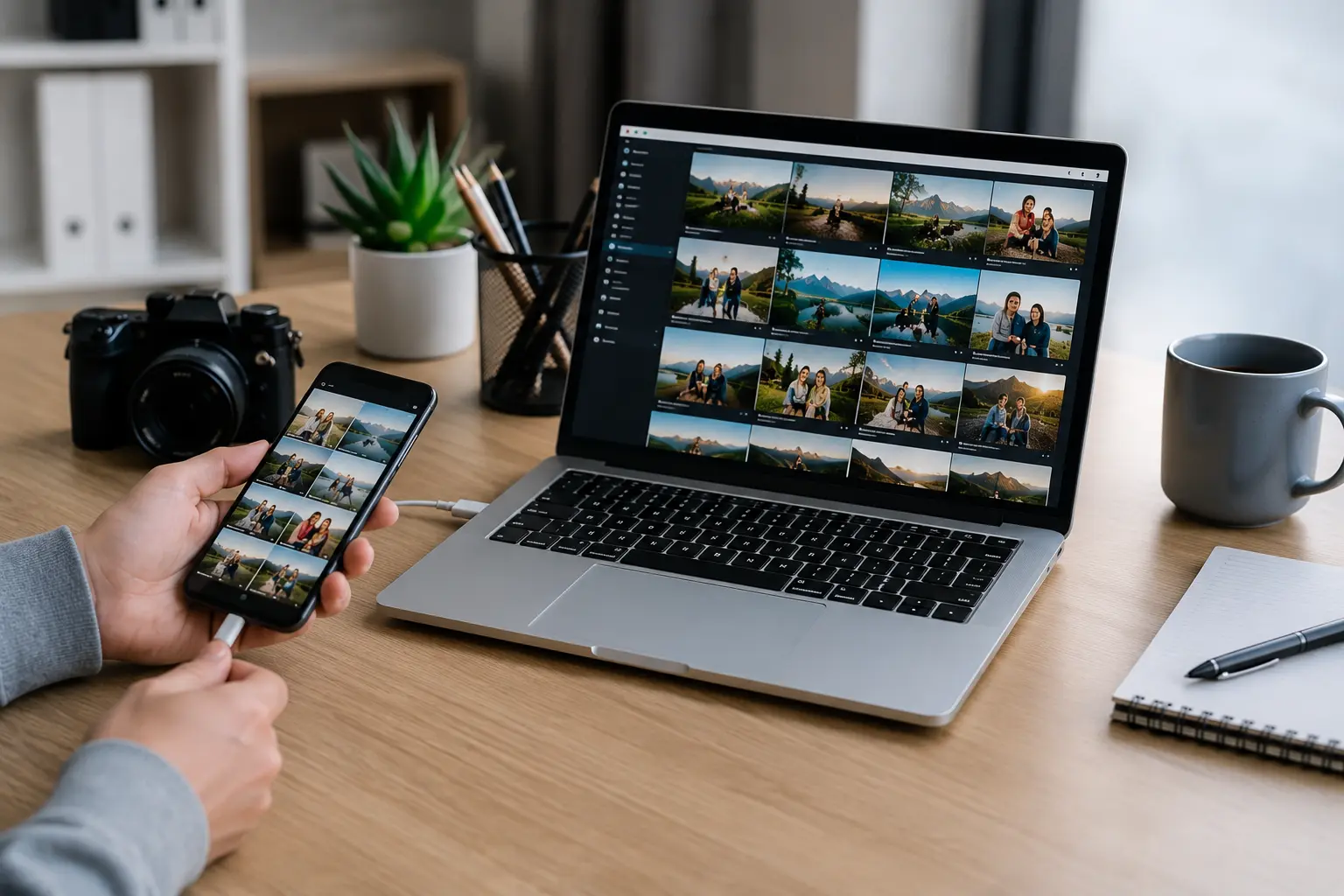
Fotografije sa telefona možeš bezbedno prebaciti na računar pomoću USB kabla ili cloud servisa.
Kako prebaciti slike sa telefona na računar preko USB kabla?
Najjednostavniji način je USB kabl. Potreban ti je kabl koji podržava prenos podataka, a ne samo punjenje. To je česta greška: telefon se puni kada ga povežeš na računar, ali se slike ne vide jer kabl nije predviđen za prenos fajlova.
Kada povežeš telefon i računar, na telefonu se obično pojavi obaveštenje. Tu treba izabrati opciju za prenos fotografija ili fajlova. Kod Android telefona to može biti “File transfer”, “Transfer files” ili “Photo transfer”. Kod iPhone uređaja računar može tražiti potvrdu poverenja, pa treba pritisnuti “Trust” ili “Veruj ovom računaru”.
Kako prebaciti slike sa telefona na računar preko USB kabla: osnovni koraci
Poveži telefon sa računarom pomoću USB kabla.
Otključaj telefon i potvrdi pristup ako se pojavi poruka.
Izaberi opciju za prenos slika ili fajlova.
Na računaru otvori telefon kao uređaj ili koristi aplikaciju Photos.
Kopiraj slike u folder na računaru i proveri da li su uspešno prebačene.
Pre nego što obrišeš slike sa telefona, obavezno otvori folder na računaru i proveri da li su fotografije stvarno prebačene. Najbolje je da napraviš poseban folder, na primer “Slike telefon 2026”, kako bi kasnije lakše pronašla sve fajlove.
Kako prebaciti slike sa Android telefona na računar?
Kod Android telefona postupak je uglavnom jednostavan. Kada povežeš telefon sa Windows računarom, otključaj ekran i izaberi opciju za prenos fajlova. Posle toga računar treba da prikaže telefon kao dodatni uređaj u File Exploreru.
Najčešće ćeš fotografije pronaći u folderu DCIM, Camera ili Pictures. Ako koristiš aplikacije kao što su Viber, WhatsApp, Instagram ili Telegram, njihove slike mogu biti u posebnim folderima. Zato je dobro da ne kopiraš samo Camera folder, već da proveriš i ostale foldere ako želiš sve slike.
| Gde se slike nalaze? | Šta tu možeš pronaći? | Da li treba kopirati? |
|---|---|---|
| DCIM / Camera | fotografije i video snimke napravljene kamerom | da, ovo je najvažniji folder |
| Pictures | slike iz aplikacija i galerije | da, ako želiš kompletnu kopiju |
| Download | preuzete slike i dokumente | po potrebi |
| WhatsApp / Viber / Telegram | slike poslate i primljene kroz aplikacije | da, ako ih želiš sačuvati |
Ako koristiš Samsung, Xiaomi ili Huawei telefon, princip je sličan. Razlika može biti samo u nazivu opcije koja se pojavi na ekranu. Ako planiraš da zameniš svoj Xiaomi uređaj, pogledaj i vodič Otkup Xiaomi telefona – koliko vredi u 2026. i saznaj koliko možeš dobiti za svoj trenutni model. Ako razmišljaš o kupovini drugog telefona, možeš pogledati refurbished Samsung, refurbished Xiaomi ili refurbished Huawei telefone sa garancijom.
Kako prebaciti slike sa iPhone uređaja na računar?
Kod iPhone uređaja postupak zavisi od toga da li koristiš Windows računar ili Mac. Ako koristiš Windows, najlakše je da povežeš iPhone kablom, otključaš telefon i potvrdiš poruku “Trust This Computer”. Posle toga možeš koristiti Windows Photos aplikaciju ili otvoriti iPhone kroz File Explorer.
Ako koristiš Mac, fotografije možeš prebaciti kroz Photos aplikaciju, AirDrop ili iCloud. Mac i iPhone najbolje rade zajedno, pa je prebacivanje često brže i jednostavnije nego na Windows računaru.
- iPhone mora biti otključan tokom povezivanja
- treba potvrditi poverenje računaru
- ako koristiš iCloud Photos, deo slika može biti u oblaku
- za Windows računar može biti potrebna Apple Devices ili iTunes podrška
- pre brisanja proveri da li su slike zaista sačuvane
Ako prelaziš sa starijeg iPhone modela na noviji, prvo prebaci slike, napravi backup i proveri stanje baterije. Ako želiš provereni model sa garancijom, pogledaj ponudu refurbished iPhone uređaja.
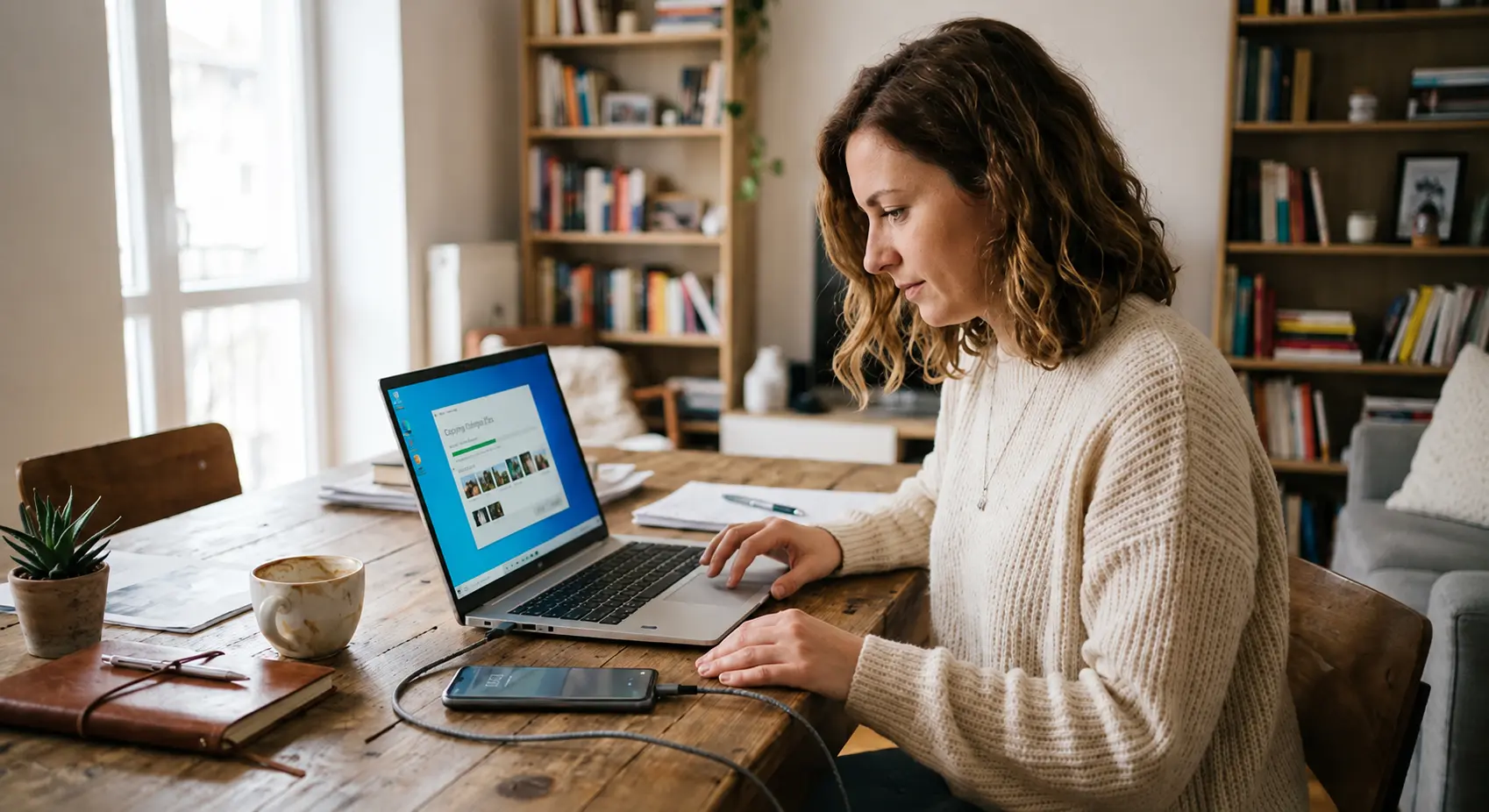
Kod iPhone i Android telefona najvažnije je da telefon bude otključan i da dozvoliš računaru pristup fotografijama.
Kako prebaciti slike sa telefona bez kabla?
Slike ne moraš uvek prebacivati kablom. Ako ti je lakše, možeš koristiti Google Photos, iCloud, OneDrive, Google Drive ili neki drugi cloud servis. Prednost je što se slike mogu automatski sinhronizovati i biti dostupne na računaru bez fizičkog povezivanja telefona.
Na Android telefonima najčešći izbor je Google Photos. Kada uključiš backup, slike se čuvaju na Google nalogu. Posle toga ih možeš otvoriti na računaru kroz internet browser i preuzeti u folder. Kod iPhone uređaja ista ideja postoji kroz iCloud Photos.
Google Photos
Android i iPhone
Dobar izbor ako želiš automatski backup i pristup slikama sa računara, tableta ili drugog telefona.
iCloud Photos
iPhone
Najpraktičniji za korisnike koji imaju iPhone, Mac ili više Apple uređaja povezanih na isti nalog.
OneDrive
Windows
Koristan ako često koristiš Windows računar i želiš da slike budu dostupne direktno kroz Microsoft nalog.
Google Drive
ručno čuvanje
Dobar za ručno prebacivanje izabranih slika, dokumenata i foldera koje želiš posebno da sačuvaš.
Cloud je praktičan, ali treba obratiti pažnju na prostor. Besplatan prostor se brzo popuni, posebno ako imaš mnogo video snimaka. Zato je dobro kombinovati cloud i računar: važne slike drži u oblaku, a veliku arhivu čuvaj i na računaru ili eksternom disku.
Kako prebaciti slike sa starog telefona na novi telefon?
Kada kupuješ novi ili refurbished telefon, najvažnije je da ne žuriš sa brisanjem starog uređaja. Prvo prebaci slike, kontakte i važne podatke, zatim proveri da li je sve dostupno na novom telefonu, pa tek onda uradi reset starog uređaja.
Ako prelaziš sa Androida na Android, možeš koristiti Google nalog, Samsung Smart Switch, Xiaomi Mi Mover ili slične aplikacije. Ako prelaziš sa iPhone na iPhone, koristi iCloud backup ili direktan prenos podataka. Ako prelaziš sa Androida na iPhone, Apple aplikacija Move to iOS može pomoći kod prenosa osnovnih podataka.
| Prelazak | Najlakši način | Šta proveriti? |
|---|---|---|
| Android na Android | Google nalog ili aplikacija proizvođača | slike, kontakte, poruke i aplikacije |
| iPhone na iPhone | iCloud ili direktan prenos | iCloud Photos, backup i Apple ID |
| Android na iPhone | Move to iOS | da li su slike i kontakti prebačeni |
| iPhone na Android | Google Drive, kabl ili alat proizvođača | fotografije, kontakte i naloge |
Ako još biraš sledeći telefon, pročitaj i vodič refurbished telefoni 2026. Tu možeš lakše razumeti koji modeli se najviše isplate i kada je pametnije kupiti proveren refurbished uređaj umesto potpuno novog.
Najčešći problemi kada prebacuješ slike sa telefona
Nekada sve uradiš kako treba, ali računar ipak ne vidi telefon. To ne znači odmah da je telefon pokvaren. Najčešći uzrok je kabl koji služi samo za punjenje, zaključan ekran, pogrešan režim povezivanja ili stari drajveri na računaru.
Kako prebaciti slike sa telefona na računar ako nešto ne radi?
promeni kabl i izaberi prenos fajlova
otključaj telefon i potvrdi pristup
proveri DCIM, Pictures i cloud folder
koristi kvalitetniji kabl ili prebaci manje slika odjednom
proveri da li su slike u iCloud-u
Ako telefon često baguje, sporo otvara galeriju ili se muči sa osnovnim radom, problem možda nije samo u slikama. Pun prostor i stariji hardver mogu usporiti uređaj. Više o tome možeš pročitati u tekstu zašto telefon posle 2 godine usporava.
Kada je vreme za telefon sa više memorije?
Ako stalno brišeš slike, aplikacije i poruke da bi napravila malo prostora, možda ti telefon više ne odgovara. Danas fotografije i video snimci zauzimaju mnogo više memorije nego ranije, posebno ako snimaš u visokoj rezoluciji.
Za osnovno korišćenje 64GB može biti dovoljno, ali ako mnogo slikaš, snimaš video, koristiš Viber, WhatsApp, TikTok, Instagram i čuvaš mnogo aplikacija, bolje je birati 128GB ili 256GB. Telefon sa više memorije duže ostaje prijatan za korišćenje i ređe traži čišćenje.
| Memorija telefona | Za koga je dovoljna? | Napomena |
|---|---|---|
| 64GB | osnovno korišćenje | brzo se puni ako često slikaš i snimaš |
| 128GB | većina korisnika | najbolji balans za svakodnevnu upotrebu |
| 256GB | mnogo slika, video snimaka i aplikacija | dobar izbor za duže korišćenje |
| 512GB | napredni korisnici i kreatori sadržaja | korisno za video, posao i velike arhive |
Ako kupuješ telefon koji želiš da koristiš više godina, memorija je važna skoro koliko i kamera i baterija. Uz to, dobra maska za telefon i očuvana baterija pomažu da uređaj duže ostane u dobrom stanju. Ako ti je baterija već slaba, pogledaj i kategoriju baterije za telefone.
Kako pravilno čuvati fotografije?
Najbolje pravilo je da važne slike ne budu sačuvane samo na jednom mestu. Telefon nije dovoljan. Računar je bolji, ali ni on nije savršen ako nemaš dodatnu kopiju. Idealno je da imaš jednu kopiju na telefonu, jednu na računaru i jednu dodatnu kopiju u cloud-u ili na eksternom disku.
Ne moraš sve komplikovati. Dovoljno je da jednom mesečno prebaciš slike u folder na računaru, a najvažnije fotografije dodatno sačuvaš u cloud. Ako imaš mnogo slika, napravi foldere po godinama ili događajima, na primer “Letovanje 2026”, “Porodica”, “Posao” ili “Dokumenti”.
Pre prodaje, poklanjanja ili slanja telefona na servis, uvek prvo proveri da li su slike uspešno prebačene. Nakon toga pročitaj vodič Brisanje podataka sa telefona pre prodaje, kako bi pravilno obrisala lične podatke i odjavila sve naloge. Ako kupuješ drugi uređaj, pogledaj i opcije plaćanja, jer kvalitetniji model sa više memorije često može biti bolja dugoročna kupovina.
Treba ti telefon sa više memorije?
Pogledaj proverene refurbished i nove telefone sa garancijom i izaberi model koji ima dovoljno prostora za slike, aplikacije i svakodnevno korišćenje.
Česta pitanja o tome kako prebaciti slike sa telefona na računar
Kako najlakše prebaciti slike sa telefona na računar?
Najlakše je preko USB kabla. Poveži telefon sa računarom, otključaj ekran, dozvoli pristup fajlovima i kopiraj slike iz foldera DCIM ili Pictures.
Zašto računar ne prepoznaje telefon kada ga povežem kablom?
Najčešći razlog je kabl koji služi samo za punjenje, zaključan telefon ili nije izabrana opcija za prenos fajlova. Probaj drugi kabl, otključaj telefon i potvrdi pristup računaru.
Kako prebaciti slike sa Android telefona na Windows računar?
Poveži telefon kablom, izaberi opciju File transfer ili Transfer files, zatim na računaru otvori telefon kroz File Explorer i kopiraj slike iz foldera DCIM, Camera ili Pictures.
Kako prebaciti slike sa iPhone uređaja na Windows računar?
Poveži iPhone kablom, otključaj ga, potvrdi Trust This Computer i koristi Windows Photos aplikaciju ili File Explorer za uvoz fotografija.
Da li mogu prebaciti slike sa telefona bez kabla?
Da. Možeš koristiti Google Photos, iCloud, OneDrive, Google Drive, AirDrop ili druge cloud servise, u zavisnosti od telefona i računara koji koristiš.
Gde se nalaze slike na Android telefonu?
Najčešće su u folderima DCIM, Camera, Pictures i Download. Slike iz aplikacija kao što su WhatsApp, Viber ili Telegram mogu biti u posebnim folderima.
Zašto ne vidim sve slike sa iPhone uređaja na računaru?
Moguće je da su neke slike sačuvane u iCloud-u, a ne direktno u memoriji telefona. Proveri iCloud Photos podešavanja i preuzmi slike u originalnom kvalitetu ako je potrebno.
Da li treba obrisati slike sa telefona posle prebacivanja?
Možeš ih obrisati tek kada proveriš da su uspešno prebačene na računar ili cloud. Najbolje je da važne fotografije imaš na najmanje dva mesta.
Da li prebacivanje slika oslobađa memoriju telefona?
Da, ali samo ako posle uspešnog prebacivanja obrišeš slike sa telefona i isprazniš folder Recently Deleted ili Korpa, ako postoji.
Šta uraditi pre prodaje ili otkupa telefona?
Prvo prebaci slike, kontakte i važne podatke. Zatim proveri backup, odjavi naloge i tek onda uradi fabričko resetovanje telefona.
Planiraš zamenu starog telefona?
Prebaci slike, sačuvaj podatke i proveri koliko vredi tvoj stari uređaj kroz otkup telefona.
Tekst pripremila: Aleksandra Petrović · Urednik sadržaja · REFURBISHED.ECO